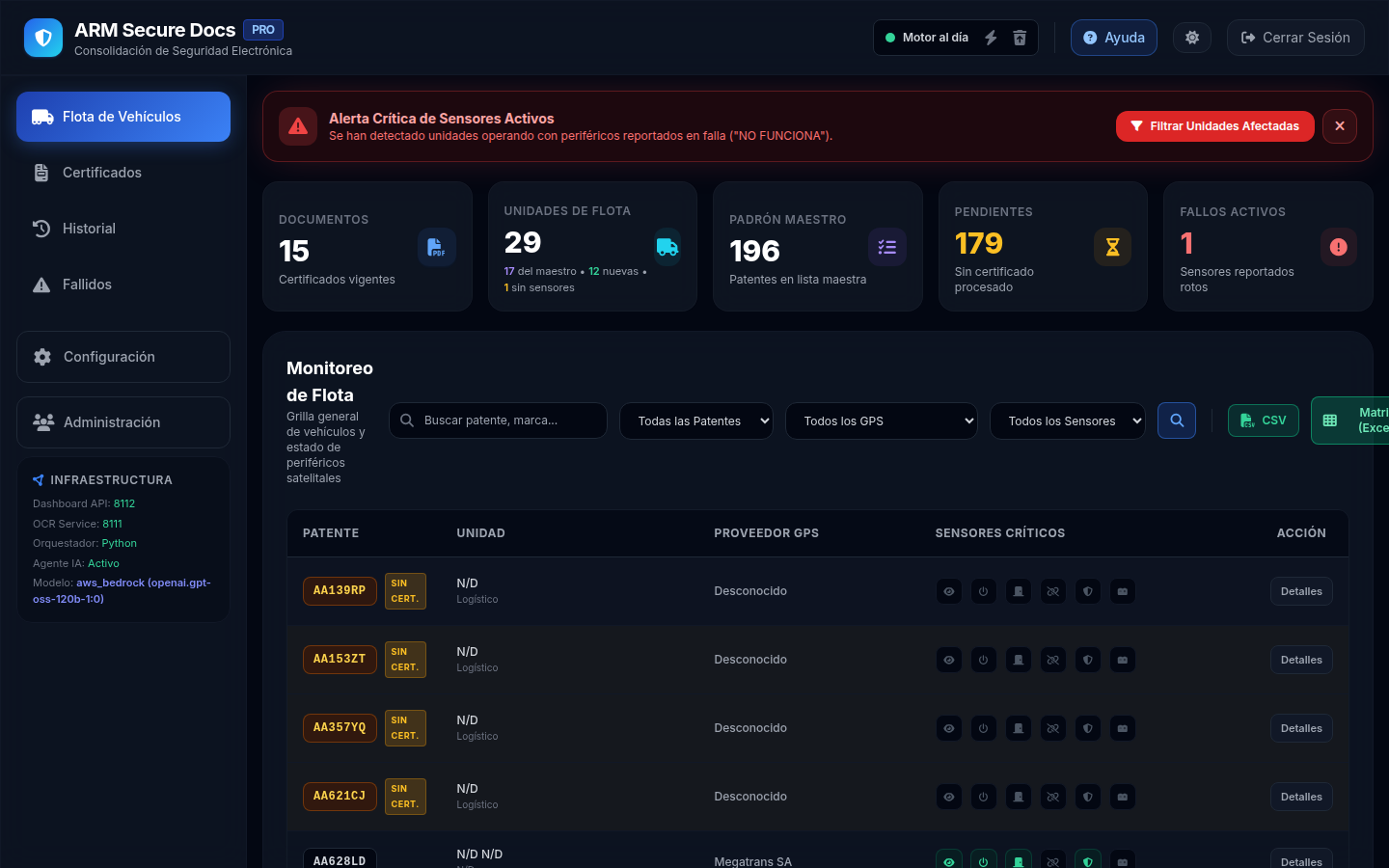
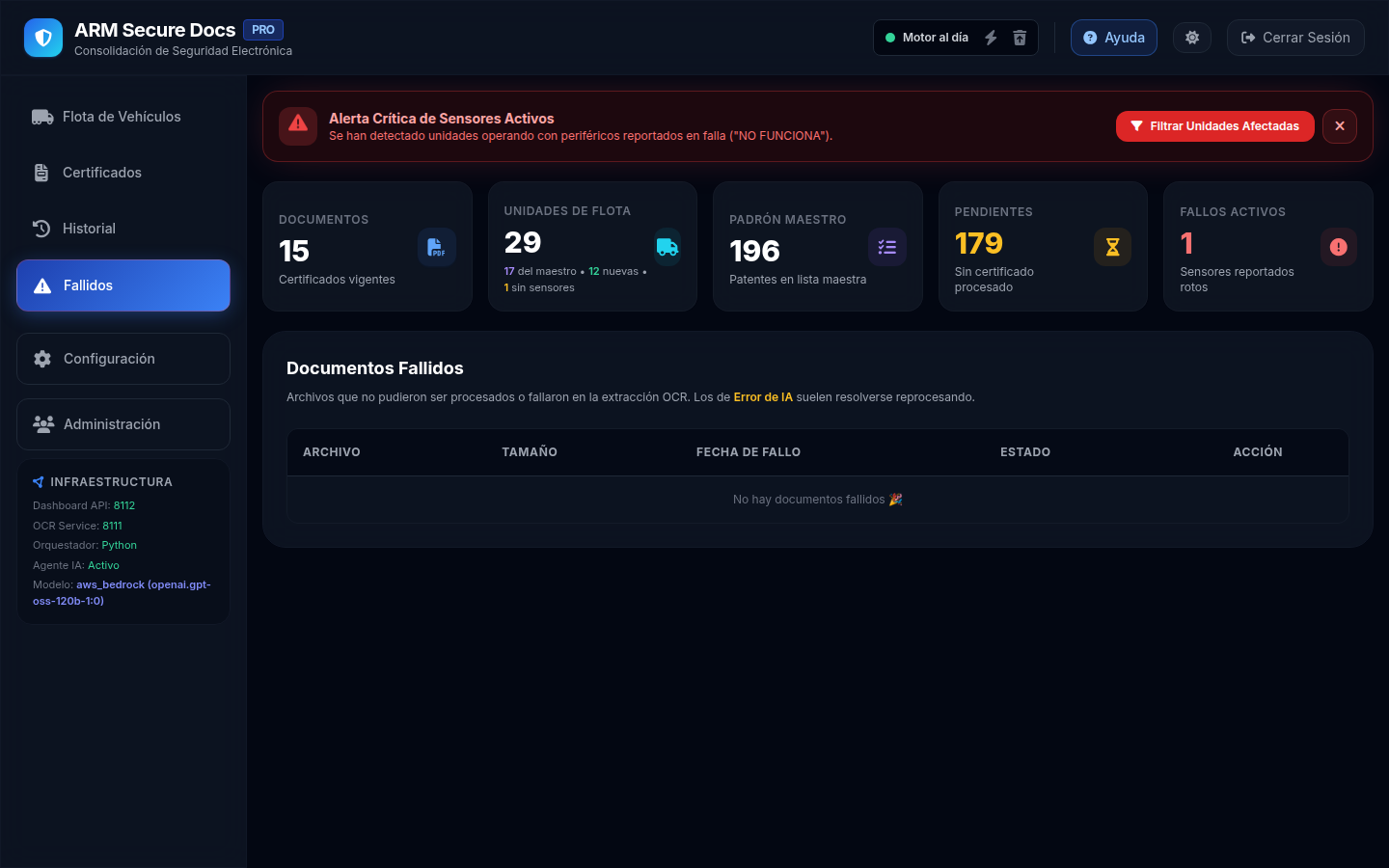
Se han detectado unidades operando con periféricos
reportados en falla ("NO FUNCIONA").
Documentos
-
Certificados vigentes
Unidades de Flota
-
- del maestro • - nuevas • - sin sensores
Padrón Maestro
-
Patentes en lista maestra
Pendientes
-
Sin certificado procesado
Fallos Activos
-
Sensores reportados rotos
Monitoreo de Flota
Grilla general de vehículos y estado de periféricos
satelitales
Patente
Unidad
Proveedor GPS
Fecha Cert.
Sensores Críticos
Acción
Página 1 de 1 (Total:
0)
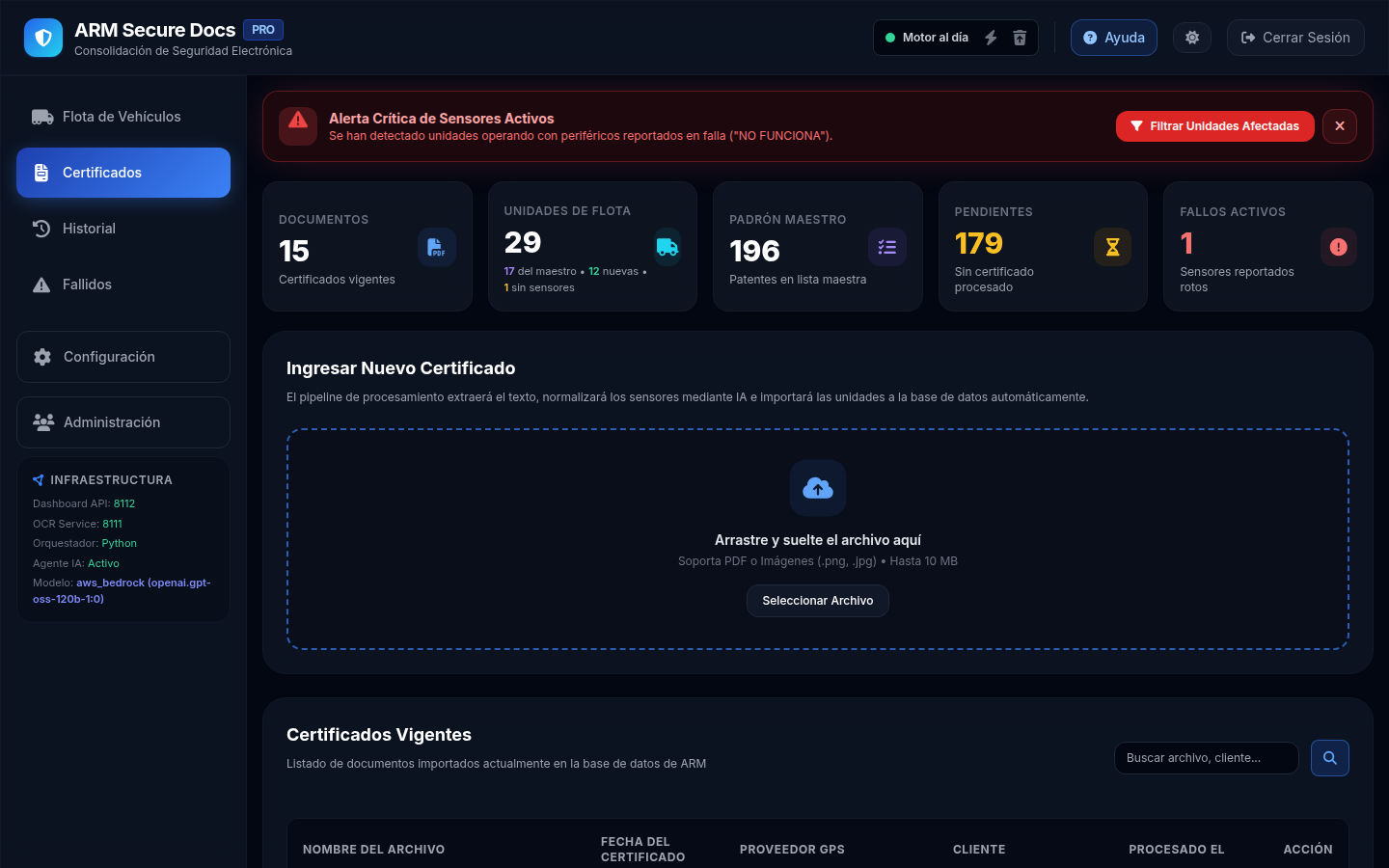
Ingresar Nuevo Certificado
El pipeline de procesamiento extraerá el texto,
normalizará los sensores mediante IA e importará las unidades a la base de datos
automáticamente.
Arrastre y suelte el archivo aquí
Soporta PDF o Imágenes (.png, .jpg) • Hasta 10
MB
archivo.pdf
Procesando extracción dual y
normalización con IA...
EJECUTANDO
Certificados Vigentes
Listado de documentos importados actualmente en la
base de datos de ARM
Nombre del Archivo
Fecha del Certificado
Proveedor GPS
Cliente
Procesado el
Acción
Página 1 de 1 (Total:
0)
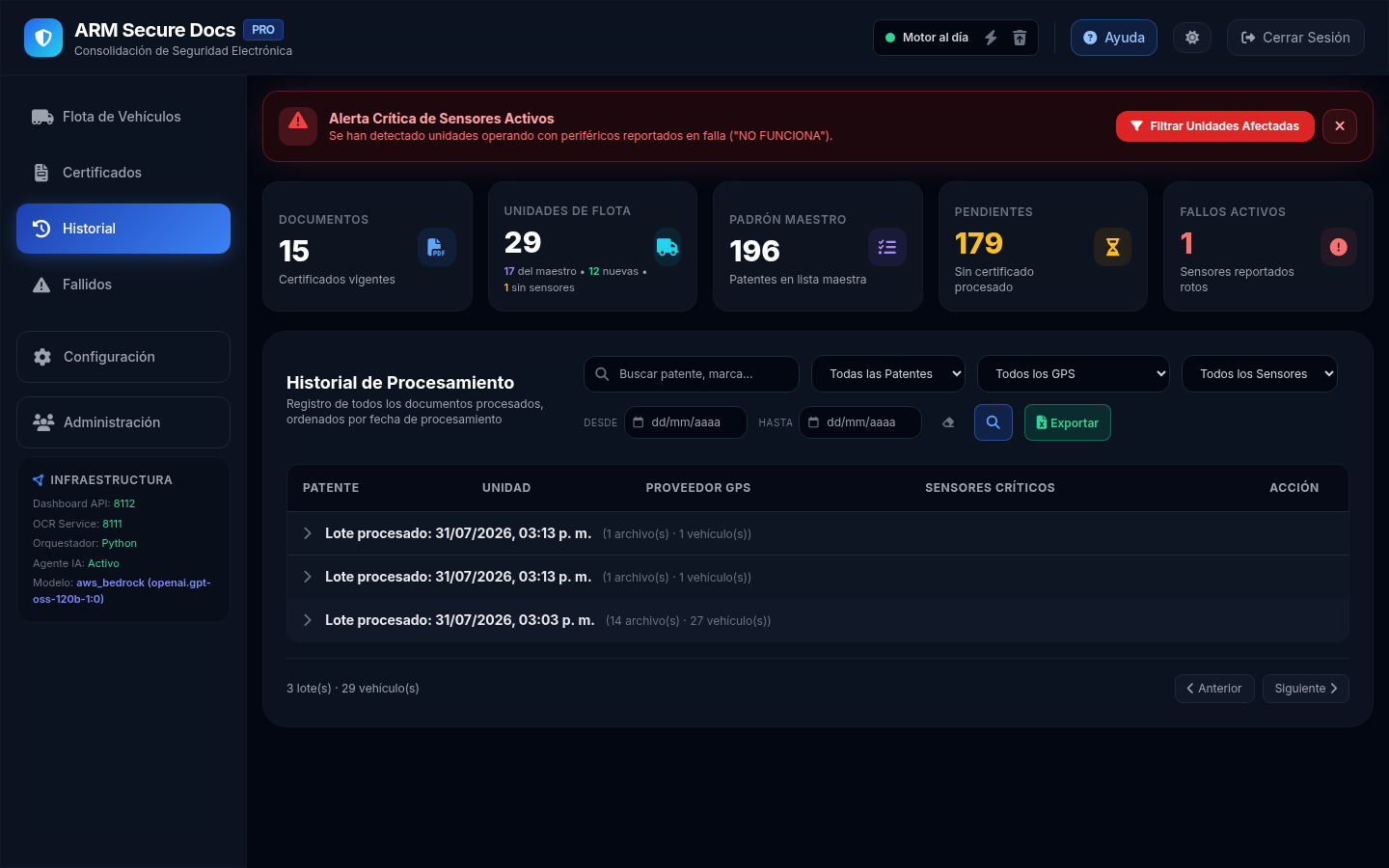
Historial de Procesamiento
Registro de todos los documentos procesados, ordenados por
fecha de procesamiento
Desde
Hasta
Patente
Unidad
Proveedor GPS
Sensores Críticos
Acción
Página 1 de 1 (Total:
0)
Documentos Fallidos
Archivos que no pudieron ser procesados o fallaron en la
extracción OCR. Los de Error de IA
suelen resolverse reprocesando.
Archivo
Tamaño
Fecha de Fallo
Estado
Acción
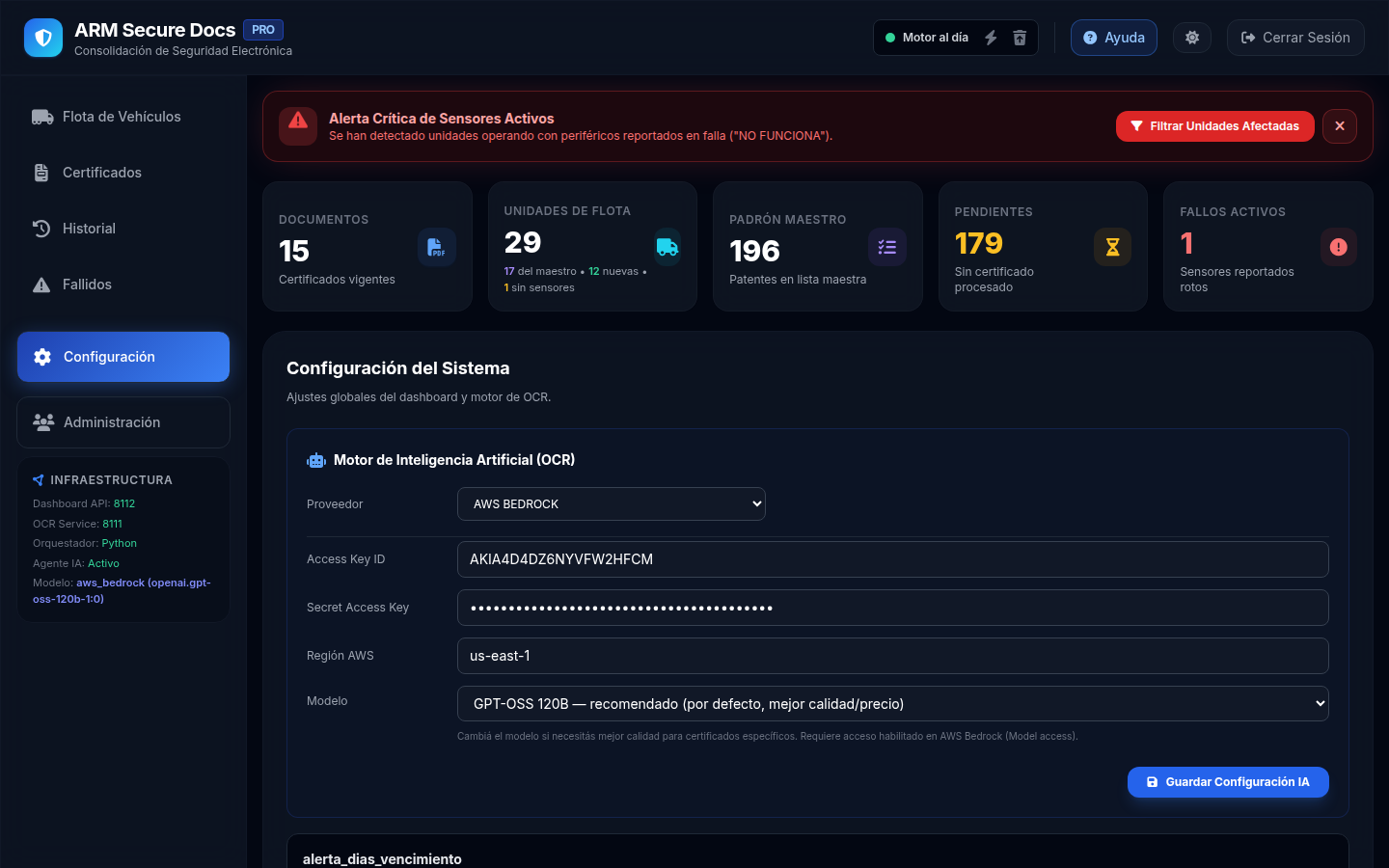
Configuración del Sistema
Ajustes globales del dashboard y motor de OCR.
Carga de Flota Maestra
Sube un archivo Excel (.xlsx) con una columna llamada
"Patente" o "Dominio" para poblar el listado esperado de vehículos. El sistema comparará
los documentos procesados contra este listado.
Estado Actual: 0 patentes esperadas
Cargando datos...
Estadísticas de Rendimiento (OCR)
Métricas de tiempo de procesamiento de documentos y
lotes.
Tiempo
Promedio / Doc
0.0seg
Últimos Lotes
Procesados
ID Lote
Fecha
Docs Total
Exitosos
Fallidos
Duración (seg)
Cargando estadísticas...
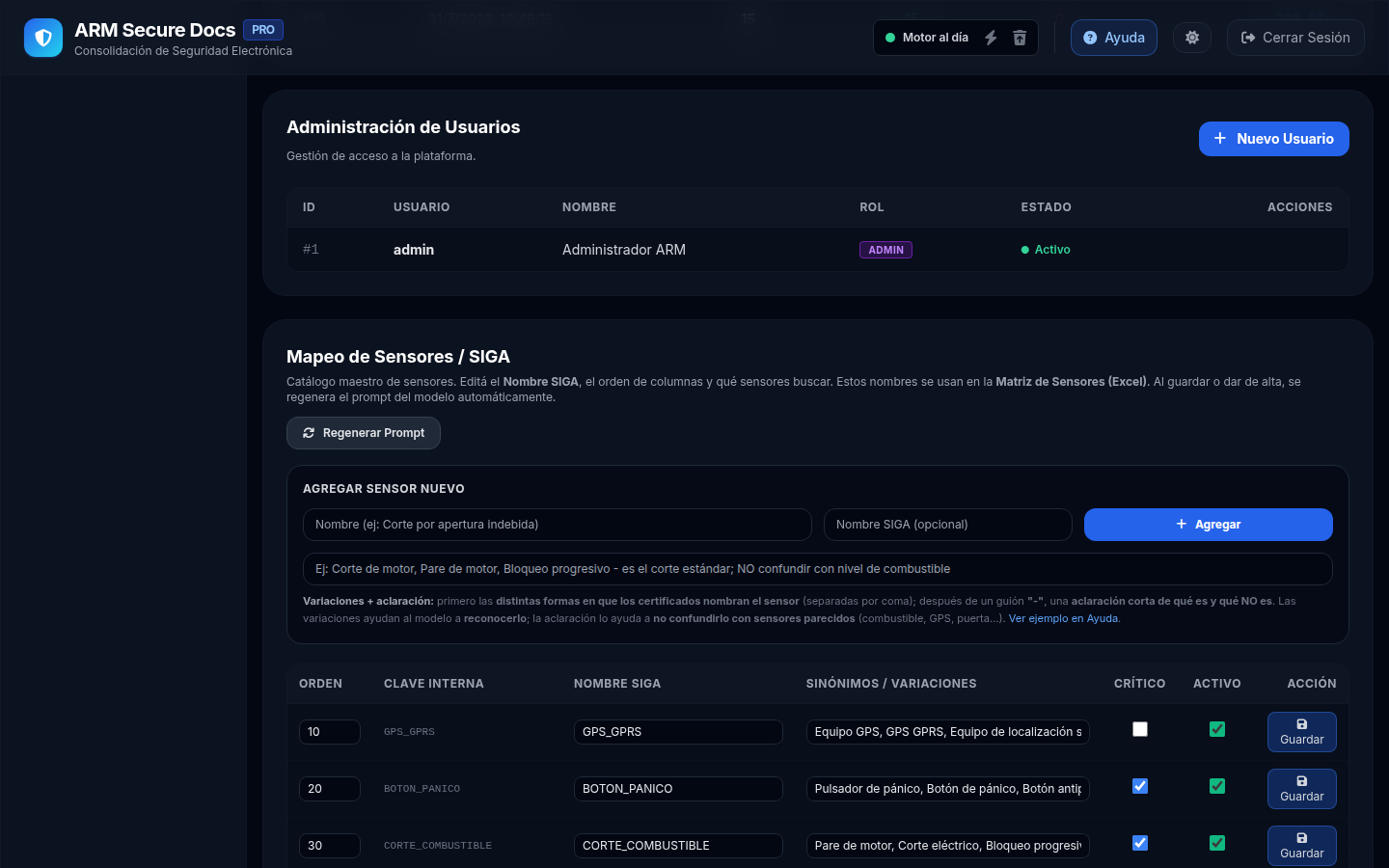
Administración de Usuarios
Gestión de acceso a la plataforma.
ID
Usuario
Nombre
Rol
Estado
Acciones
Mapeo de Sensores / SIGA
Catálogo maestro de sensores. Editá el Nombre
SIGA, el orden de columnas y qué sensores buscar. Estos nombres se usan en la
Matriz de Sensores (Excel). Al guardar o dar de alta, se regenera el prompt del
modelo automáticamente.
Agregar sensor nuevo
Variaciones + aclaración: primero las distintas formas en que los certificados nombran el sensor (separadas por coma);
después de un guión "-", una aclaración corta de qué es y qué NO es. Las variaciones ayudan al modelo a reconocerlo;
la aclaración lo ayuda a no confundirlo con sensores parecidos (combustible, GPS, puerta…).
Ver ejemplo en Ayuda.
Orden
Clave interna
Nombre SIGA
Sinónimos / Variaciones
Crítico
Activo
Acción
Cargando catálogo...
Patente
Vehículo
Proveedor GPS: -
Observaciones del Certificado
-
Estado Detallado de Sensores
Documento Original
Centro de Ayuda
Guía de cada sección de ARM Certificados
Primeros pasos
ARM Certificados digitaliza certificados de electrónica de seguridad (GPS/satelital):
hace OCR del PDF, extrae la patente y los sensores con IA, los cruza con el padrón maestro
de flota y lo muestra en el dashboard.
El circuito, en 3 pasos
1 · Cargá el padrón de patentes esperadas en Administración → Flota Maestra.
2 · Subí certificados en Certificados (se procesan solos).
3 · Revisá la Flota y exportá la Matriz de Sensores (Excel).
Este botón de Ayuda es contextual
Se abre directo en la sección donde estás parado.
El menú de la izquierda te lleva a cualquier sección; el botón lo contrae/expande.
La ayuda toma el modo claro/oscuro que tengas activo.
Panel general
Flota de Vehículos
La grilla principal: todos los vehículos con su marca/modelo, proveedor GPS, la
fecha del certificado y el estado de sus sensores críticos de un vistazo.
Qué encontrás
Sensores Críticos: íconos por color — verde operativo, rojo en falla, gris no instalado.
Filtros: búsqueda por patente/marca, padrón (Nuevas / Pendientes de certificar), proveedor GPS y estado de sensores (Rotos / OK / Sin sensores).
Detalles: clic en una fila abre el detalle completo de sensores y el documento original.
No es certificado — si subís un documento que no es un certificado de seguridad electrónica (un listado de flota, una factura, un informe...), el sistema igual lee las patentes pero las marca con este badge y las excluye de los KPIs y de las alertas, para no ensuciar la Flota. Pasás el mouse por el badge para ver qué tipo de documento detectó.
Exportar
Matriz (Excel): 1 fila por patente con la fecha del certificado × 1 columna por sensor (con nombre SIGA); la celda muestra el estado o queda vacía si el certificado no lo menciona. Respeta los filtros activos. Es el único formato de exportación (reemplazó al CSV plano que metía todos los sensores en una sola celda).
Alerta crítica
Si hay sensores en falla aparece un banner rojo; se puede filtrar las unidades afectadas o cerrarlo con la X.
Grilla de flota + sensores críticos
Certificados
Para ingresar nuevos certificados al sistema, de a uno.
Cómo se usa
Arrastrá el PDF o imagen al recuadro de carga (o hacé clic para elegirlo).
El pipeline hace OCR → extracción con IA → importación automáticamente.
Debajo ves la lista de certificados procesados; podés ver/descargar el original o eliminarlo.
Carga de un nuevo certificado
Historial
El registro de todo lo procesado, agrupado por lote — una copia fiel, independiente de borrados posteriores.
Qué encontrás
Acordeón por lote: cada lote (por fecha/minuto) se despliega y muestra sus archivos.
Por archivo: acción (Nuevo / Reprocesado), patentes, proveedor y cliente.
Matriz (Excel) — por lote: cada lote del acordeón tiene su propio botón Excel que exporta solo ese lote (ideal cuando el histórico se acumula y no querés bajar todo).
Matriz (Excel) — todo lo filtrado: el botón de arriba exporta todo el histórico que cumpla los filtros (deduplicado por patente), mismo formato de matriz que Flota — 1 columna por sensor SIGA. Refleja la copia fiel del histórico, no la Flota viva.
Lotes procesados (acordeón)
Fallidos
Documentos que no se pudieron procesar, con el motivo para decidir si conviene reprocesar.
Tipos de error
Documento: escaneado/corrupto sin texto legible — reprocesar no ayuda.
Transitorio (IA): el modelo devolvió vacío o hubo un timeout — reprocesable.
Acciones
Reprocesar los fallidos con un clic; abrir el documento original para revisarlo.
Listado de fallidos
Configuración Solo admin
Ajustes del motor de Inteligencia Artificial.
Motor de IA
Proveedor: AWS Bedrock (+ credenciales y región).
Modelo (combo): GPT-OSS 120B por defecto (mejor calidad/precio); también GPT-OSS 20B, Claude Haiku 4.5 y otros. Cambialo si necesitás mejor modelo para certificados específicos — sin tocar código.
⚠️ El selector de Proveedor (arriba) es distinto del combo de Modelo (abajo). Dejá el proveedor en AWS BEDROCK.
System Prompt
Es de solo lectura: se genera automáticamente desde el Catálogo de Sensores. Para cambiar sensores/sinónimos, andá a Administración → Mapeo de Sensores.
Motor de IA + combo de modelo
Administración Solo admin
Gestión del sistema: padrón maestro, catálogo de sensores y usuarios.
Flota Maestra
Subí un Excel con una columna Patente o Dominio. El sistema compara los certificados contra este padrón (marca nuevas y pendientes).
Mapeo de Sensores / SIGA
El catálogo de sensores editable — la fuente única del sistema.
Editás el Nombre SIGA, el orden, si es crítico, activo y los sinónimos (ayudan al modelo a reconocerlo).
El Nombre SIGA hay que cargarlo. Cada sensor arranca con su clave técnica como nombre (GPS_GPRS, BOTON_PANICO, …), que es un identificador interno. Reemplazalo por el nombre oficial que usa ARM en SIGA y guardá: es el que sale como encabezado de columna en la Matriz de sensores (Excel). Mientras no se cargue, la matriz muestra la clave técnica.
Alta de sensores nuevos sin tocar código. Al guardar, el prompt del modelo se regenera solo y las columnas de la Matriz Excel se actualizan.
Clave interna: se genera sola a partir del Nombre que escribís en el alta (mayúsculas, sin acentos, con guiones bajos — ej. Corte por apertura indebida → CORTE_POR_APERTURA_INDEBIDA). Es el identificador que emite el modelo y con el que se enlazan los datos: no se edita una vez creado.
Eliminar vs. baja lógica: el botón borra el sensor del catálogo (deja de ser columna en la Matriz, en el prompt y en la pantalla; el histórico ya extraído no se toca). Si solo querés ocultarlo conservando el histórico, destildá Activo en lugar de eliminar.
¿Qué escribir en "Variaciones / sinónimos"? Dos cosas
1) Las variaciones - las distintas formas en que los certificados nombran el sensor, separadas por coma. 2) Una aclaración corta (después de un guión "-") de qué ES y qué NO ES, sobre todo para distinguirlo de sensores parecidos.
El patrón, en orden:
variación1, variación2, variación3-qué ES;NO qué NO es
,separa las variaciones (sinónimos) entre sí
-arranca la explicación de qué ES el sensor
;cierra el "qué es" y abre el qué NO ES (empezá con "NO…")
Solo las variaciones son obligatorias. La aclaración (- … ; NO …) es opcional: sumala solo si el sensor se puede confundir con otro parecido (combustible, GPS, puerta de cabina). Los signos son para que se lea prolijo — el modelo entiende por significado, no por la puntuación.
Ejemplo 1 · Corte por apertura indebida: Corte de motor/combustible activado por APERTURA INDEBIDA de puertas - se dispara ante una apertura no autorizada; NO es el corte de combustible estándar (CORTE_COMBUSTIBLE) ni la medición de nivel (NIVEL_COMBUSTIBLE)
Ejemplo 2 · Equipo GPS: Equipo GPS, GPS GPRS, Equipo de localización satelital, Antena satelital - es el equipo de rastreo BASE (va una sola vez); el "Antidesarme / Tamper de GPS" es un accesorio APARTE (ANTIDESARME_GPS), NO el GPS en sí
Cómo lo interpreta el modelo: las variaciones lo ayudan a reconocer el sensor aunque el certificado lo escriba distinto (no hace falta coincidencia exacta: también entiende por significado). La aclaración ("NO es X ni Y") lo ayuda a no confundirlo con sensores que comparten palabras — el mayor origen de errores (combustible, GPS, puerta de cabina). Con incluir el "NO es…" de los casos parecidos alcanza.
Usuarios
Alta, activación/desactivación y baja de operadores de la plataforma.
Mapeo de Sensores / SIGA
Instalación / .envTécnico / servidor
Esto es para quien instala la app en un servidor (contenedores Docker). El archivo .env vive en la raíz del proyecto en el servidor — no se edita desde este panel. Después de clonar el repo: cp .env.example .env y completar los valores.
Qué se configura en el .env
Carpeta de certificados — DOCS_SOURCE_DIR: la ruta absoluta del servidor donde se dejan los certificados a procesar (la que alimentan los usuarios, por ejemplo por SFTP). Adentro la app crea processed/ (ya procesados) y errors/ (los que fallaron). Es la carpeta a la que hay que subir los documentos.
Admin inicial — ADMIN_INITIAL_USER / ADMIN_INITIAL_PASSWORD (se crea la primera vez; cambiá la contraseña).
Zona horaria — TIMEZONE (ej. America/Argentina/Buenos_Aires).
Importante
Las credenciales de los modelos de IA (AWS Bedrock, etc.) NO van en el .env: se cargan desde Configuración → Motor de Inteligencia Artificial y quedan guardadas en la base del servidor.
Si cambiás DOCS_SOURCE_DIR u otra variable, hay que recrear los contenedores para que tome el cambio: docker compose up -d (para nuevas imágenes: docker compose up -d --build).
Cómo generar cada contraseña
POSTGRES_PASSWORD — nadie la escribe nunca a mano. La usa solo la API para hablarle a la base, así que conviene larga y aleatoria: openssl rand -base64 18. Evitá #, espacios y comillas: en un .env el # arranca un comentario y te corta la contraseña por la mitad (para evitar también + / =: openssl rand -base64 24 | tr -d '/+='). Se aplica solo la primera vez: PostgreSQL la graba al crear la base; si la cambiás después, la app deja de conectar.
ADMIN_INITIAL_PASSWORD — esta la escribe una persona en la pantalla de login, así que una cadena de 24 caracteres aleatorios es incómoda de tipear. Alcanza con openssl rand -base64 12, o una frase de cuatro palabras (turbina-mostaza-42-vereda), igual de fuerte. Es provisoria: se usa solo para el primer ingreso y se cambia desde Administración → Usuarios; después ese valor deja de usarse.
Qué son JWT_SECRET_KEY, JWT_ALGORITHM y JWT_ACCESS_TOKEN_EXPIRE_MINUTES
Cuando un operador se loguea, el servidor no guarda la sesión. Emite un token firmado que el navegador envía en cada pedido posterior, y el servidor valida esa firma en lugar de volver a pedir la contraseña.
JWT_SECRET_KEY — la clave con la que se firman los tokens. Se genera con openssl rand -hex 32 (64 caracteres) y es obligatoria: si falta, la API directamente no arranca. En el login el servidor emite un token con el nombre de usuario y una fecha de vencimiento, firmado con esta clave; en cada pedido valida la firma, que no esté vencido, y que el usuario siga activo.
JWT_ALGORITHM — el método de firma.HS256 (HMAC con SHA-256): la misma clave firma y verifica. Dejalo como está, es lo indicado cuando quien firma y quien verifica son el mismo servidor.
JWT_ACCESS_TOKEN_EXPIRE_MINUTES — la vigencia del token, en minutos.1440 = 24 h; pasado ese lapso hay que volver a entrar. Más corto es más seguro y más molesto: 480 = una jornada laboral, 1440 = un día (por defecto), 10080 = una semana.
La JWT_SECRET_KEY es la credencial más sensible de todas
Quien la tenga puede emitir tokens válidos por su cuenta: entra como el usuario que quiera sin conocer ninguna contraseña. Generá una propia por instalación: si dos servidores comparten el secreto, un token de uno sirve en el otro.
Cambiarla invalida las firmas anteriores y cierra todas las sesiones abiertas. No se puede anular un token suelto; desactivar un usuario sí le corta el acceso al instante, porque eso se verifica en cada pedido.
Puesta en marcha (resumen)
git clone <repo> arm-certificados && cd arm-certificados
cp .env.example .env → completar valores (sobre todo DOCS_SOURCE_DIR, contraseñas y JWT_SECRET_KEY).
mkdir -p la carpeta de DOCS_SOURCE_DIR.
docker compose up -d --build y entrar a http://IP:FRONTEND_PORT.
La guía completa de instalación está en el README.md del repositorio.